Fotografieren, Datum prüfen, fertig. Ein Beleg ist in einer halben Minute erfasst.
Die Frist rechnet Kvarvero selbst aus. 24 Monate Gewährleistung oder deine Garantie.
Kein Konto, kein Server, kein Tracking. Deine Belege liegen auf deinem Gerät.
Kvarvero auf einen Blick
Kvarvero at a glance
- Wofür
- Kvarvero hält Kassenbons, Rechnungen und Fristen zusammen: Kassenbon fotografieren, die Frist für Gewährleistung oder Garantie wird ausgerechnet, vor dem Ende kommt eine Erinnerung. Der Kassenbon bleibt auf dem Gerät gespeichert.
- iPhone
- Läuft ab iOS 17, im Hochformat. Eine Fassung für das iPad gibt es nicht.
- Android
- Läuft auf Telefonen ab Android 8.0. Eine Fassung für Tablets gibt es nicht.
- Verfügbarkeit
- Kvarvero ist im App Store und bei Google Play erhältlich. Die App gibt es nur auf Deutsch.
- Kaufmodell
- Kein Abo, keine Käufe in der App. Was die App kostet, zeigt der jeweilige Store.
- Konto
- Kvarvero braucht kein Konto.
- Internet
- Die Texterkennung läuft auf dem Gerät.
- Daten
- Belege und gelesener Text bleiben auf dem Gerät; nichts geht an thadwi studio. Die Sicherung ist freiwillig und anfangs aus. Keine Werbung, kein Tracking.
- Purpose
- Kvarvero keeps till receipts, invoices and deadlines together: photograph the receipt, the deadline for statutory warranty or guarantee is calculated, and a reminder comes before it ends. The receipt stays stored on the device.
- iPhone
- Runs on iOS 17 and later, in portrait. There is no version for iPad.
- Android
- Runs on phones with Android 8.0 or later. There is no version for tablets.
- Availability
- Kvarvero is available in the App Store and on Google Play. The app is in German only.
- Pricing
- No subscription, no in-app purchases. The respective store shows what the app costs.
- Account
- Kvarvero needs no account.
- Internet
- Text recognition runs on the device.
- Data
- Receipts and recognised text stay on the device; nothing goes to thadwi studio. Backup is optional and off at first. No ads, no tracking.
Beleg fotografieren. Auf dem Gerät gelesen.
Du fotografierst den Bon. Kvarvero liest den Text auf deinem Gerät und schlägt Händler, Kaufdatum und Betrag vor. Nur das Kaufdatum muss stimmen. Alles andere darf leer bleiben.
Drei Schritte bis „Gesichert“.
- Schritt 1Stimmt das? Du prüfst Händler, Kaufdatum und Betrag. Was Kvarvero gelesen hat, trägt die Marke „erkannt“.
- Schritt 2Bis wann geschützt? Die Frist steht schon da: 24 Monate ab Kaufdatum. „+ 1 Jahr“ verlängert sie.
- Schritt 3Gesichert. Der Eintrag ist angelegt. Erlaubst du Mitteilungen, stehen hier auch die Tage der Erinnerung.
Bis du auf „Sichern“ tippst, ist nichts gespeichert.
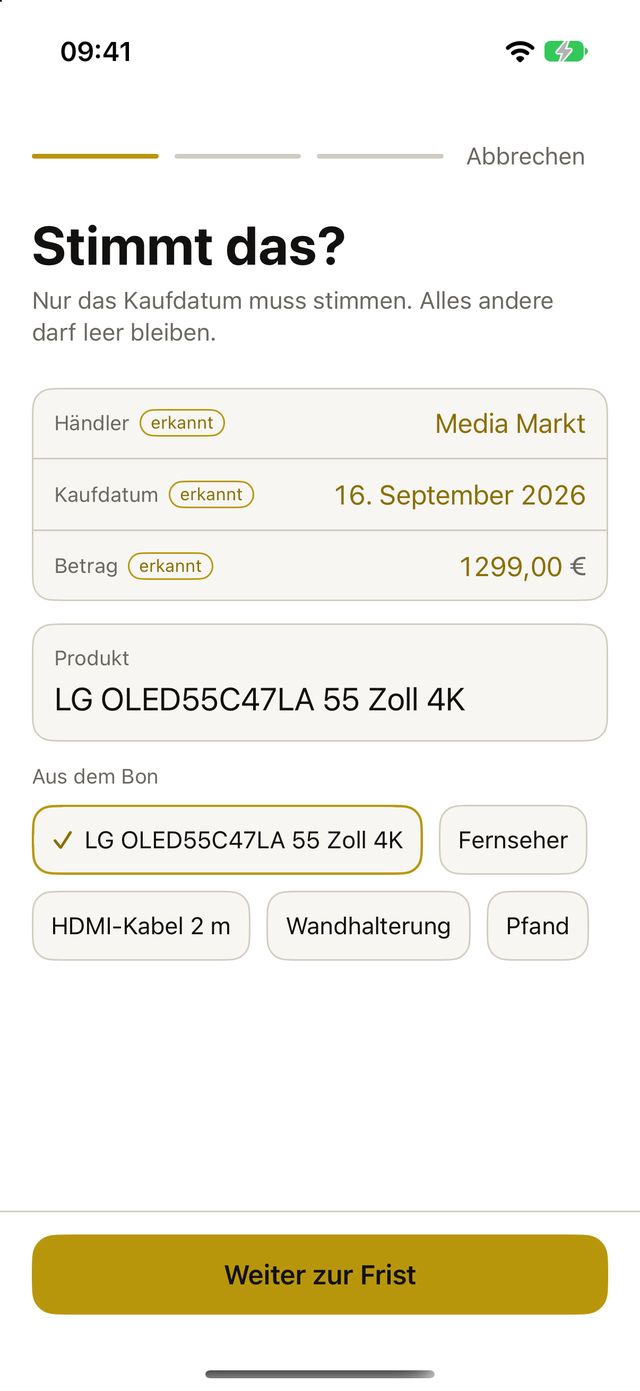
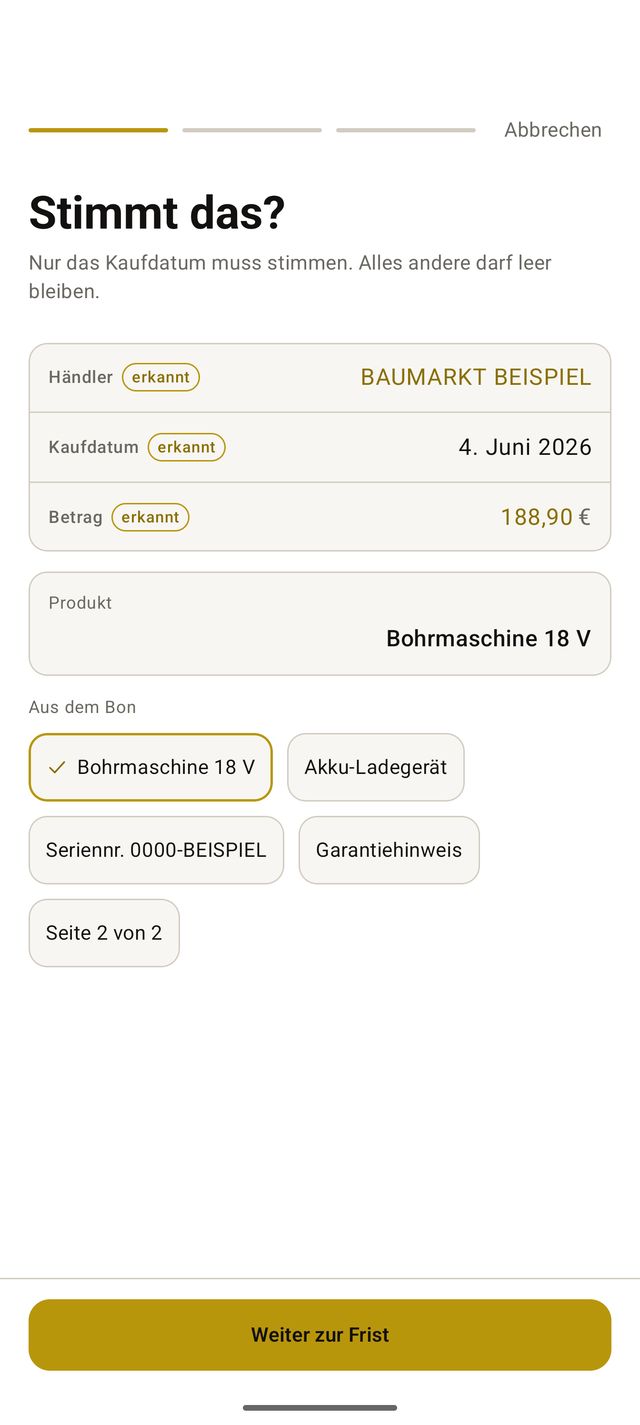
Stimmt das? Erkanntes trägt die Marke „erkannt“. Hat Kvarvero kaum Text gelesen, steht das dabei, mit dem Knopf „Noch einmal aufnehmen“.
Der Name kommt aus dem Bon. Bis zu sechs Bonzeilen stehen als Vorschläge da. Ein Tipp wählt, noch ein Tipp nimmt zurück.
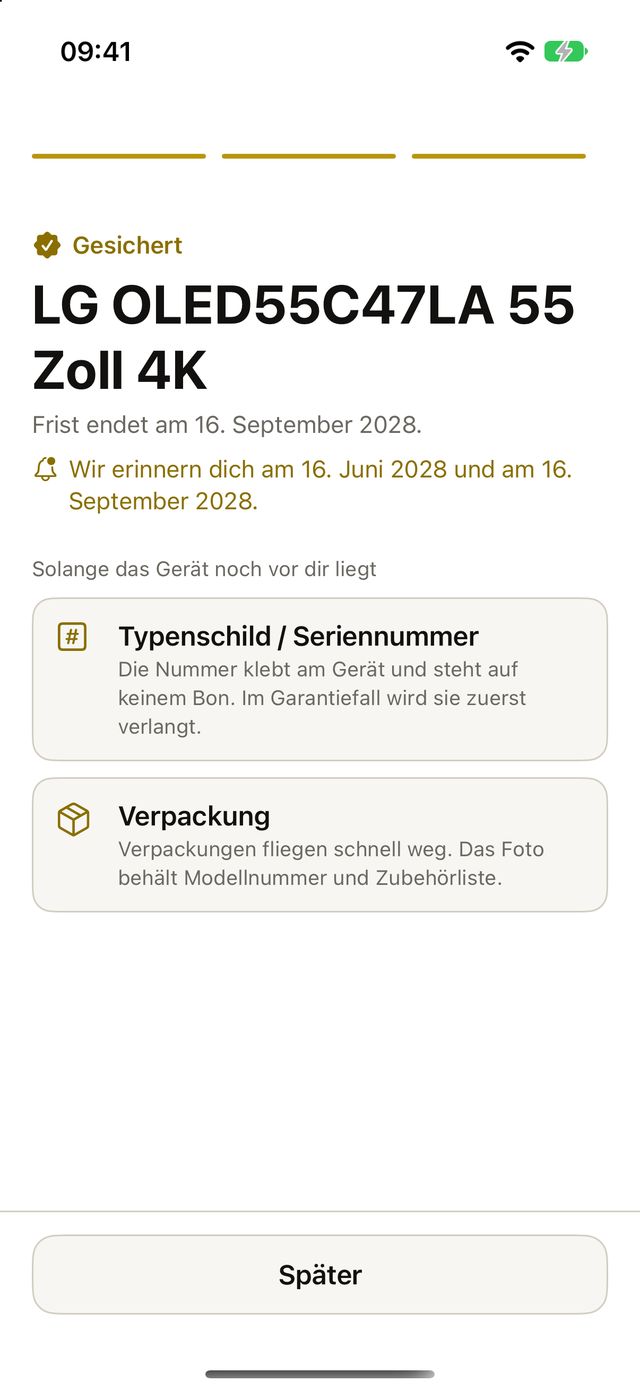
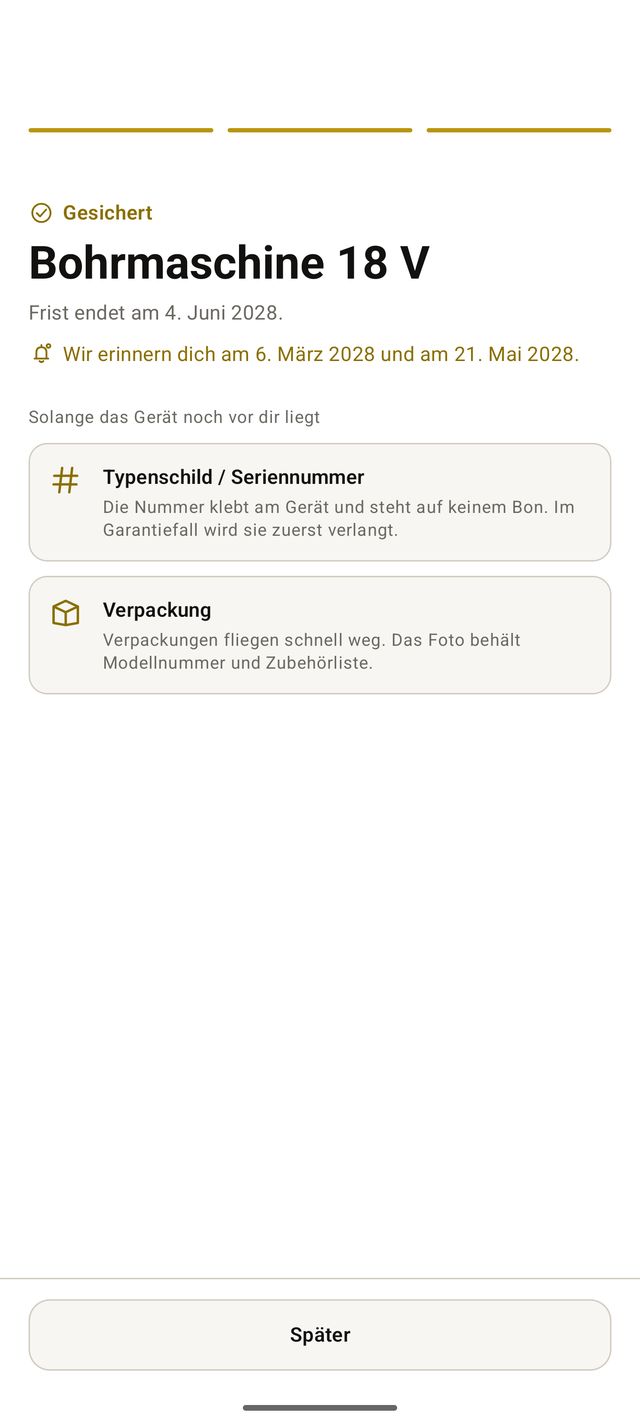
Solange das Gerät noch vor dir liegt. Nach dem Sichern bietet Kvarvero ein Foto vom Typenschild und von der Verpackung an.
Die Frist rechnet Kvarvero selbst aus.
Aus dem Kaufdatum ergibt sich die Frist: 24 Monate gesetzliche Gewährleistung oder deine Garantie. Erlaubst du Mitteilungen, erinnert dich Kvarvero, bevor sie abläuft.
Ein Kaufdatum, und die Frist steht.
- Wähle ein Kaufdatum. Kvarvero zählt 24 Monate dazu. Das ist die Vorgabe der App.
- „+ 1 Jahr“ hängt eine Garantie an. Aus 24 Monaten werden 36, und die Beschriftung ändert sich mit.
- Die Erinnerungen hängen am Ende. In der Vorgabe kommen sie 90 und 14 Tage vorher, morgens um 9 Uhr.
- Kauf
- 4. Juni 2026
- Ab Monat 13
- „… musst du nachweisen, dass der Mangel schon beim Kauf bestand (§ 477 BGB).“So steht es in der App. Davor steht dort: „Ansprechpartner ist der Händler, nicht der Hersteller.“
- Erinnerung 1
- 6. März 2028, 9 Uhr90 Tage vor dem Ende
- Erinnerung 2
- 21. Mai 2028, 9 Uhr14 Tage vor dem Ende
- Fristende
- 4. Juni 202824 Monate · gesetzliche Gewährleistung
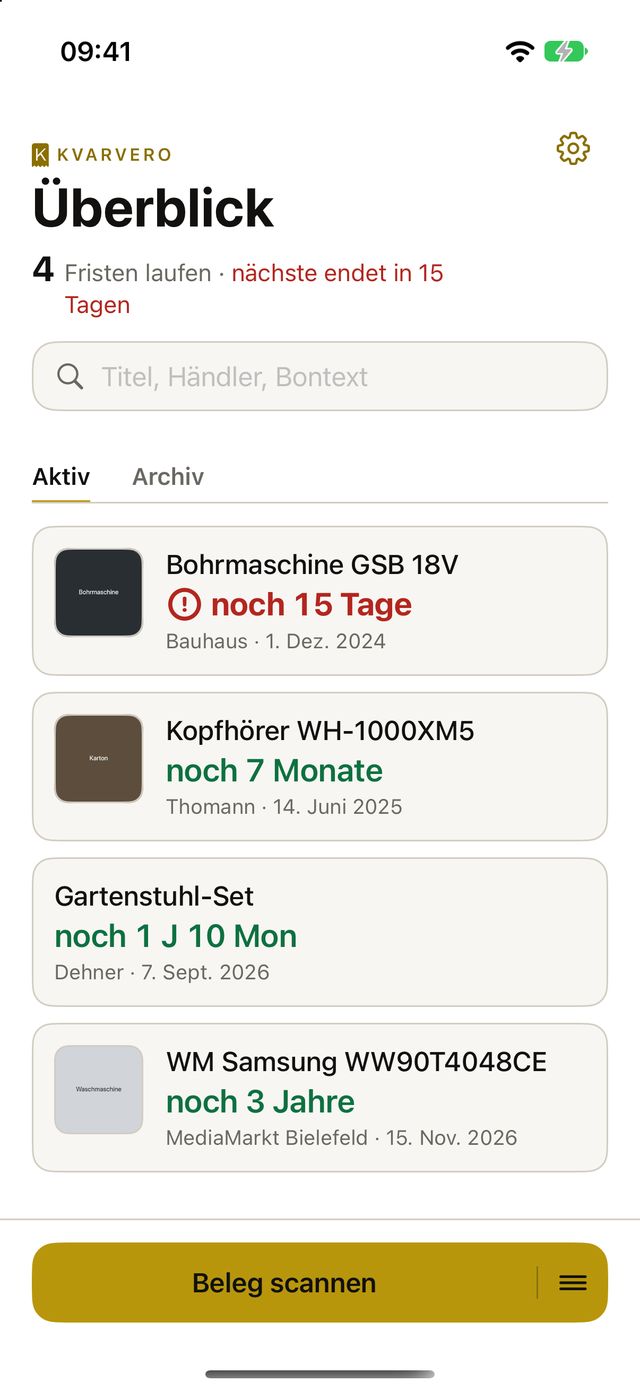
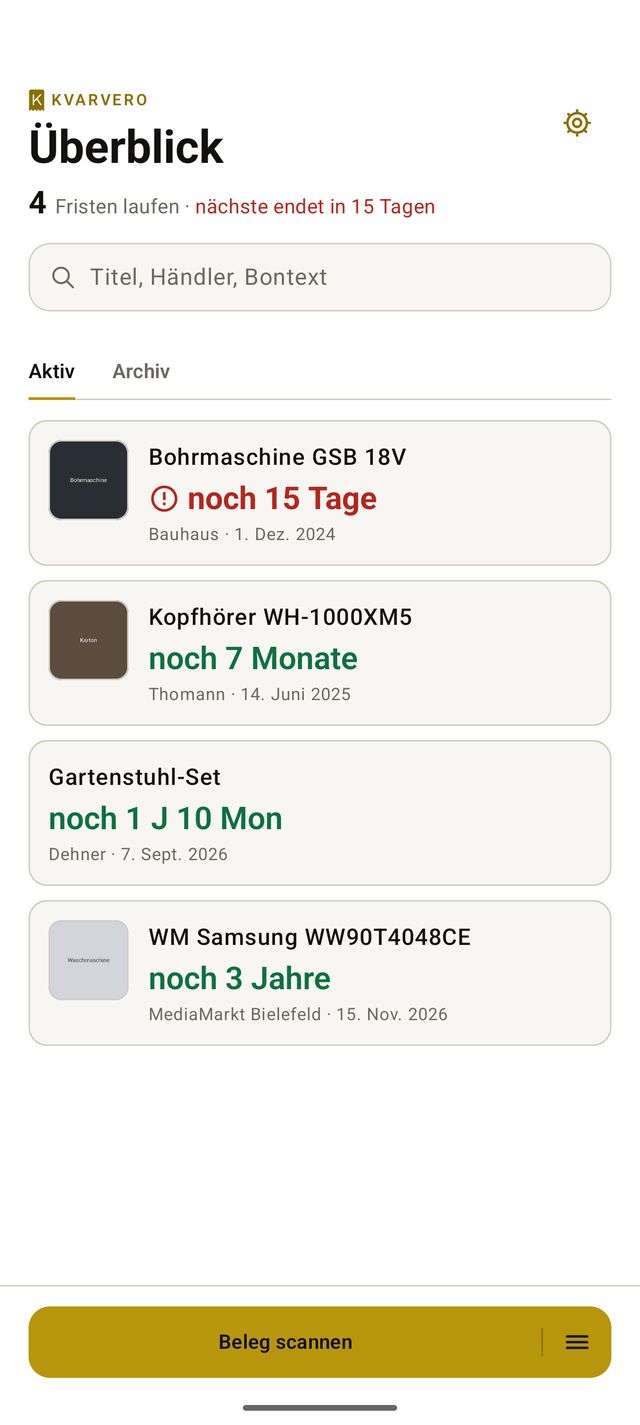
GrünDie Frist läuft. In der Liste steht der Eintrag grün unter „Aktiv“.
Zum Antippen, gerechnet nach den Regeln der App: Fristende gleich Kaufdatum plus Monate, Erinnerungen in der Vorgabe 90 und 14 Tage vor dem Ende um 9 Uhr. Erinnerungen kommen nur, wenn du Mitteilungen erlaubst. Die Vorführung rechnet nur. Sie ist keine Rechtsberatung. Den echten Bildschirm zeigt das erste Bild darunter.
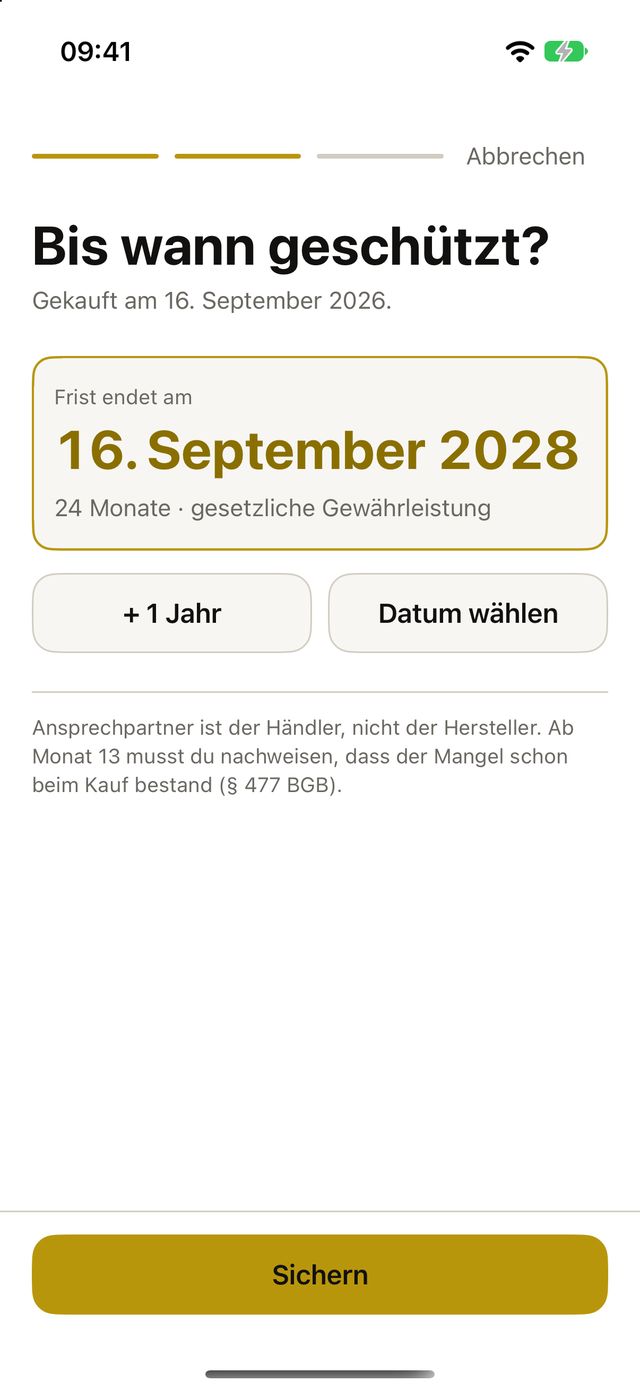
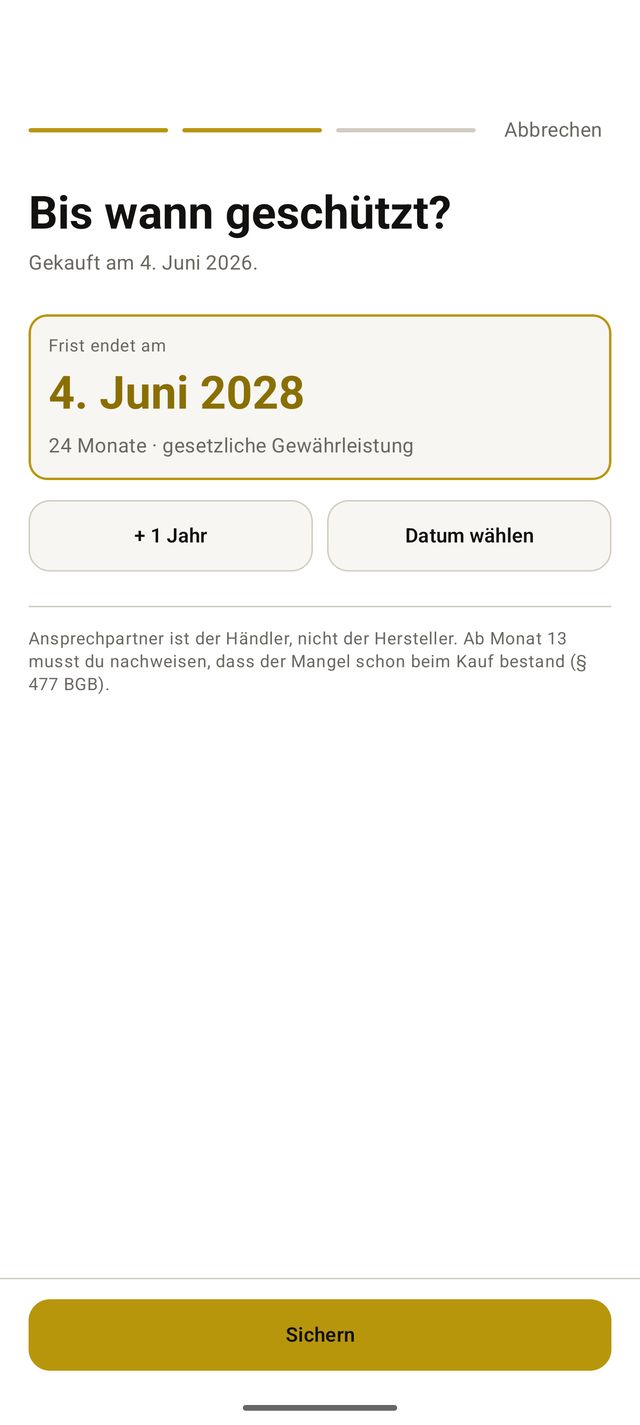
Ein Jahr mehr mit einem Tipp. „+ 1 Jahr“ hängt eine Garantie an. „Datum wählen“ setzt ein eigenes Ende.
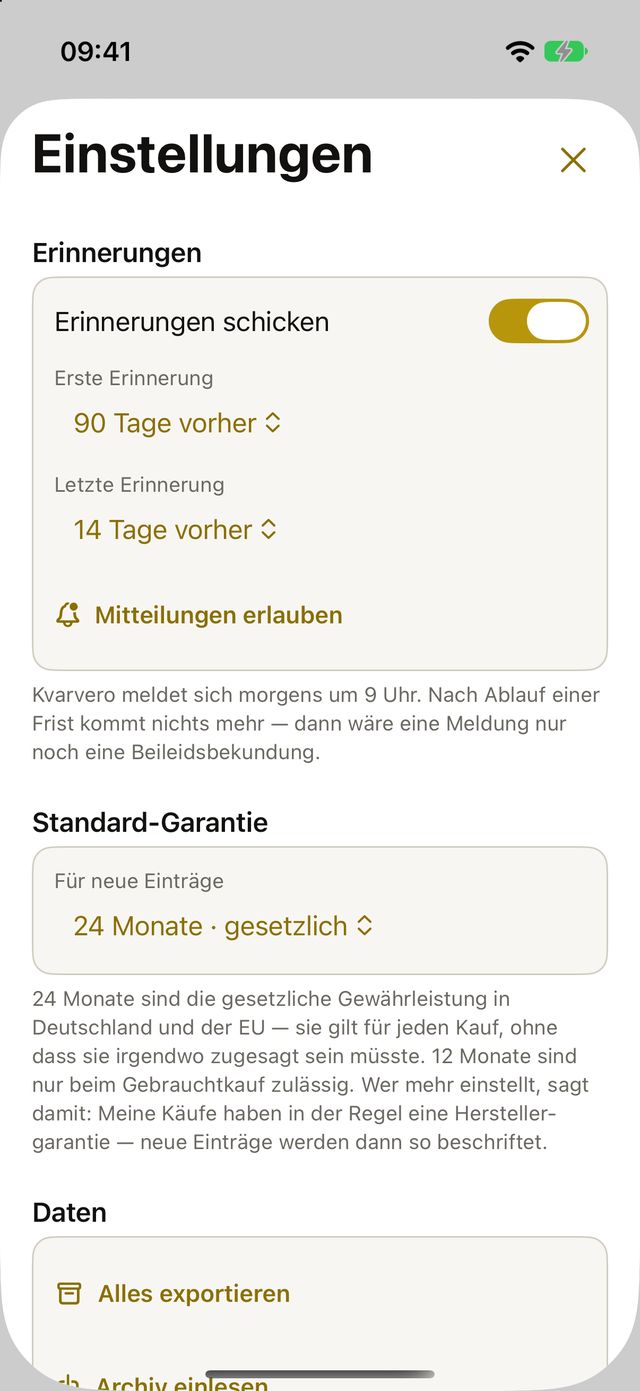
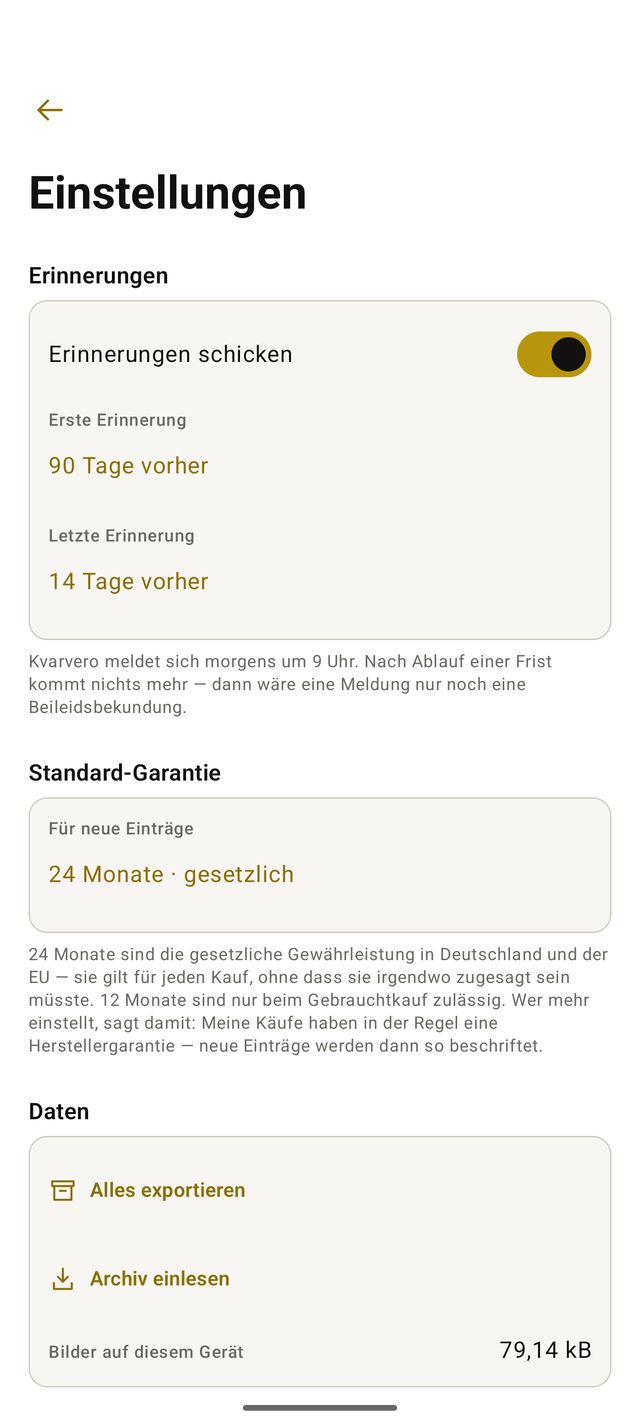
Morgens um 9 Uhr. Zwei Mitteilungen je Frist. Wann sie kommen, stellst du in den Einstellungen selbst ein. Nach Ablauf kommt nichts mehr.
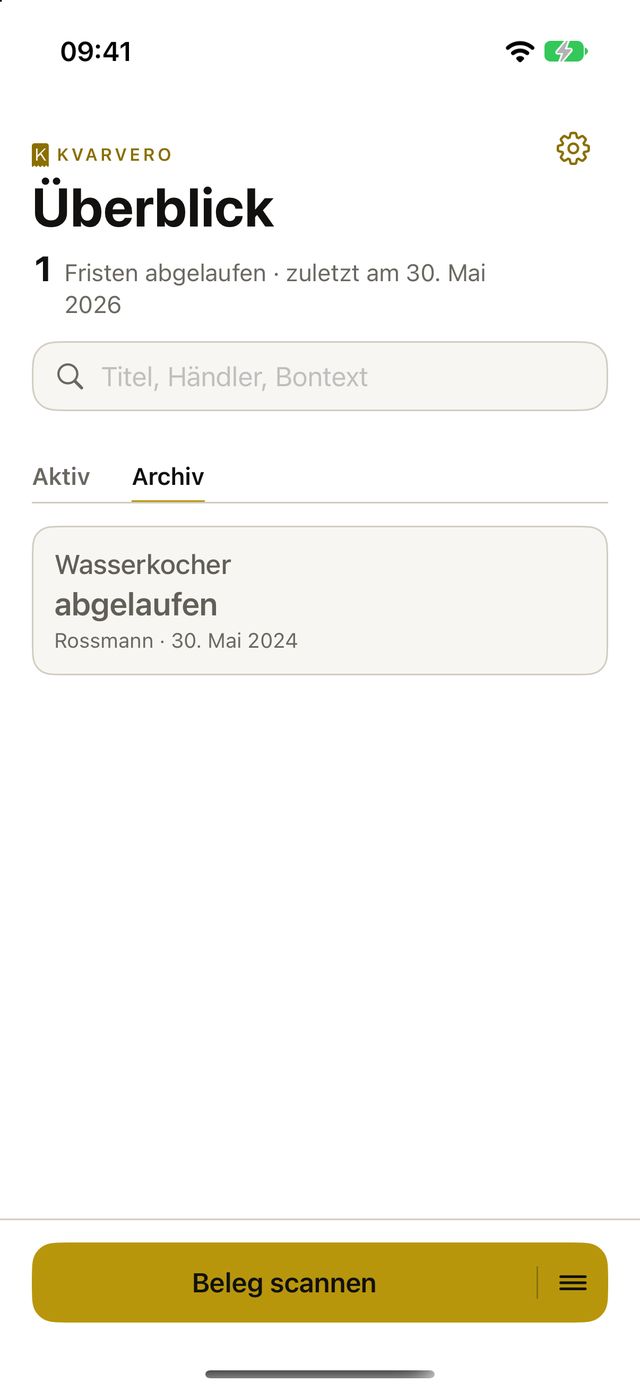
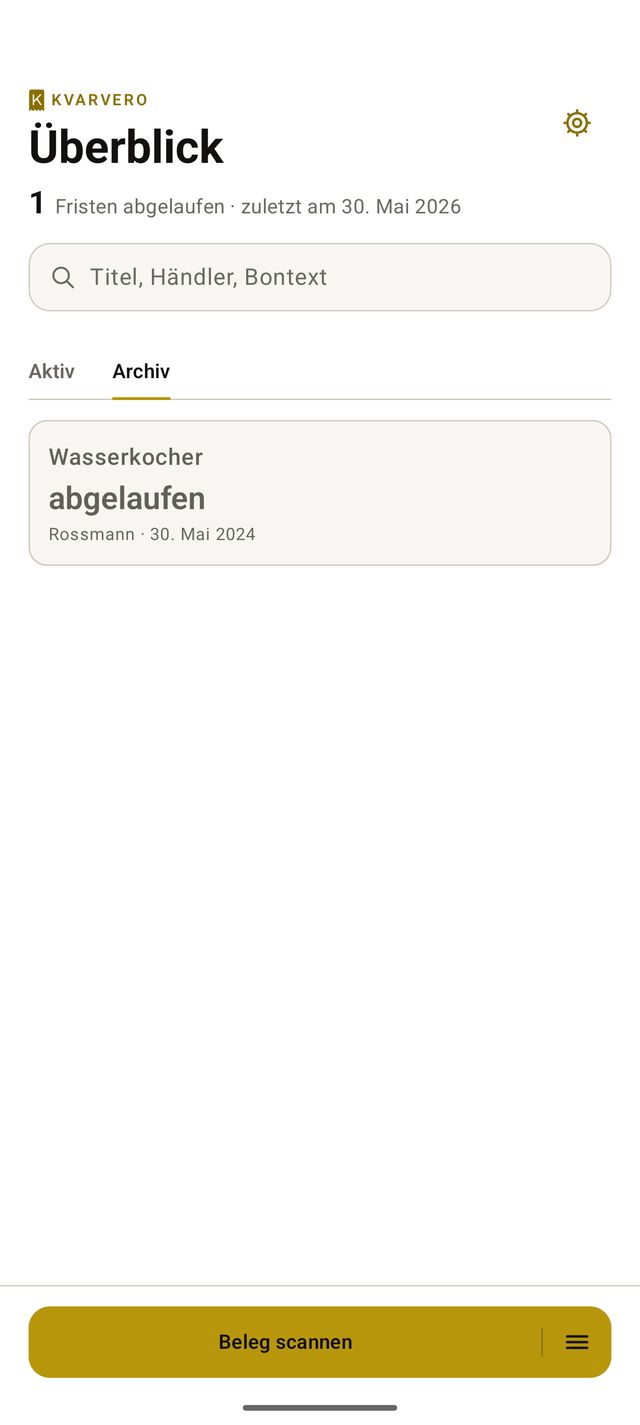
Grün läuft, Rot drängt, Grau ist vorbei. Ab 30 Tagen vor dem Ende wird ein Eintrag rot. Abgelaufenes wandert von selbst ins Archiv.
Alles zum Produkt an einem Ort.
Händler, Preis, Seriennummer, Notizen und Bilder stehen in einem Eintrag. Die ganze Produktakte teilst du mit einem Tipp, zum Beispiel für eine Reklamation oder den Weiterverkauf.
Ein Eintrag, alles drin.
- KaufHändler, Kaufdatum, Preis. Änderst du das Kaufdatum, wandert das Fristende mit.
- GerätSeriennummer und Hersteller. Dazu freie Notizen.
- BilderBon, Rechnung, Gerät, Typenschild, Verpackung. Du reichst sie jederzeit nach.
Einen Bearbeiten-Modus gibt es nicht. Du tippst ein Feld an und schreibst.
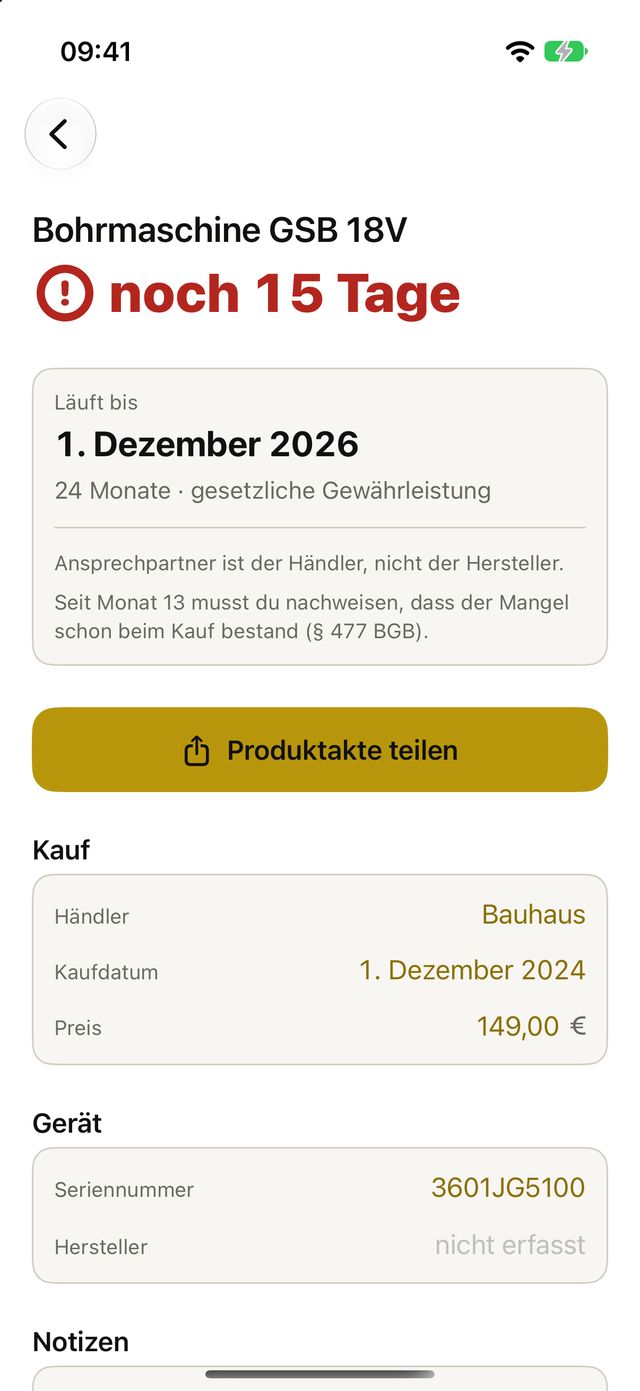
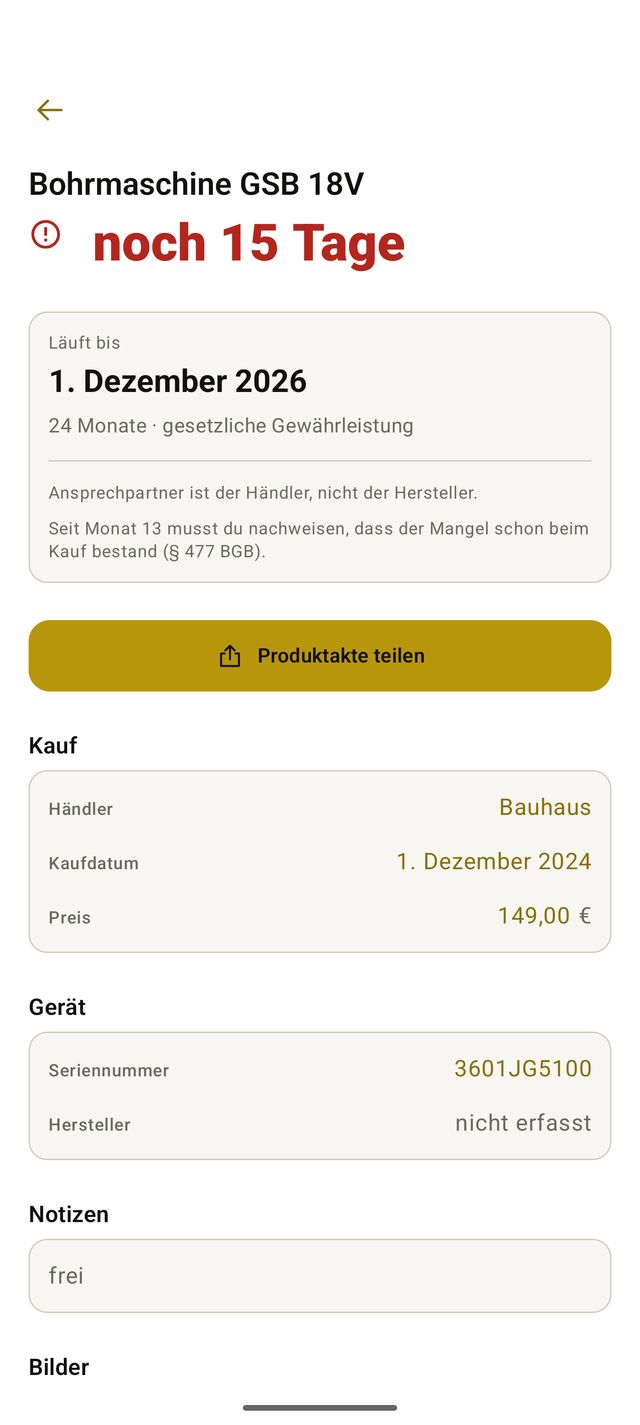
Produktakte teilen. Ein PDF mit Produkt, Händler, Kaufdatum, Preis, Seriennummer, Garantieende und den Bildern.
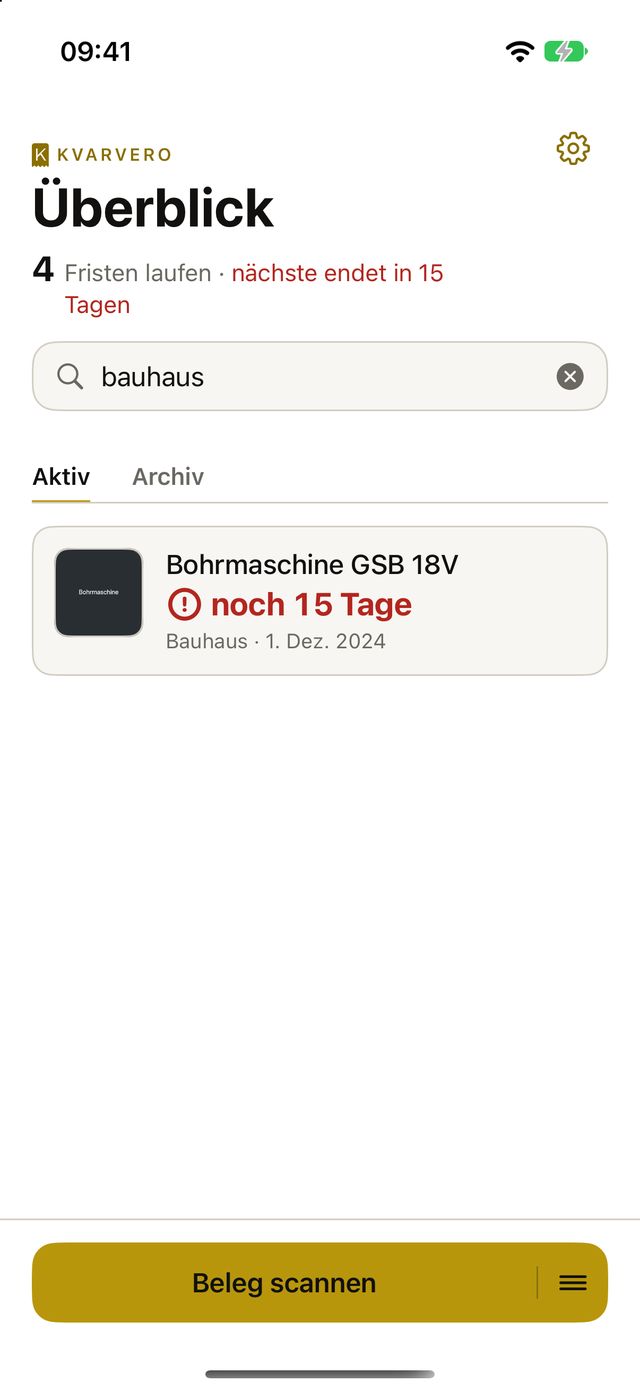
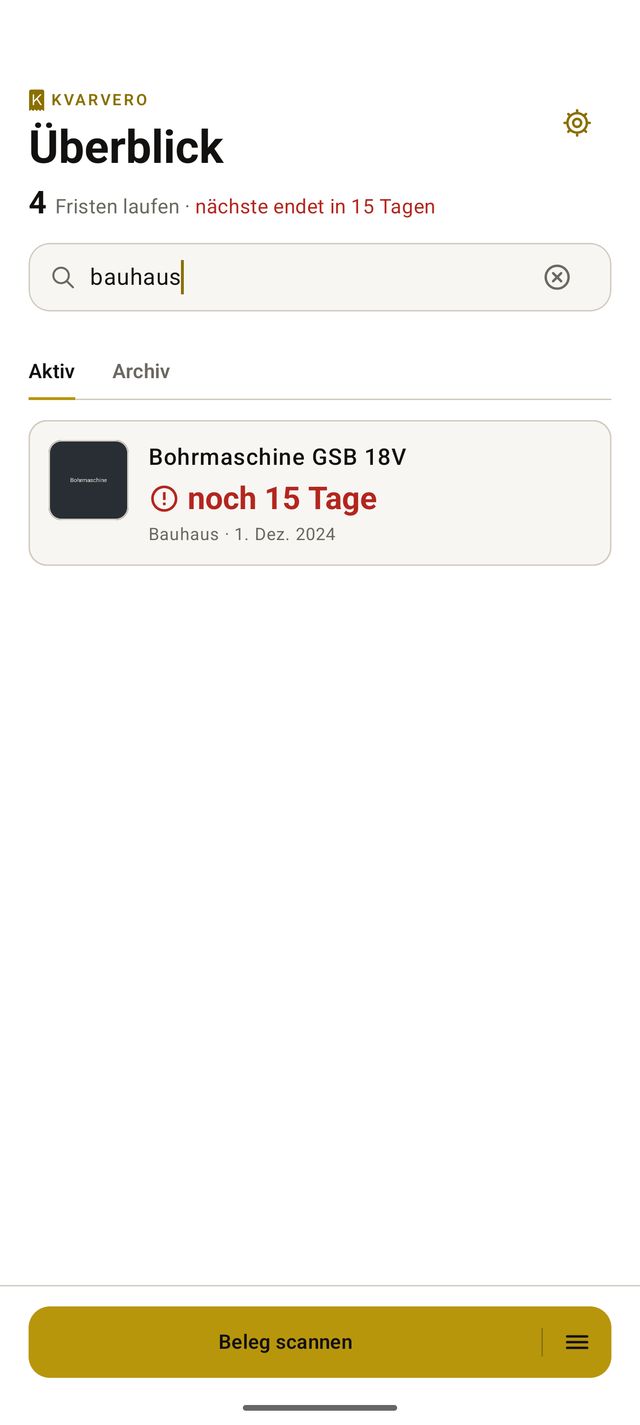
Suche bis in den Bontext. Gesucht wird in Titel, Händler, Seriennummer, Notizen und im gelesenen Text des Bons.
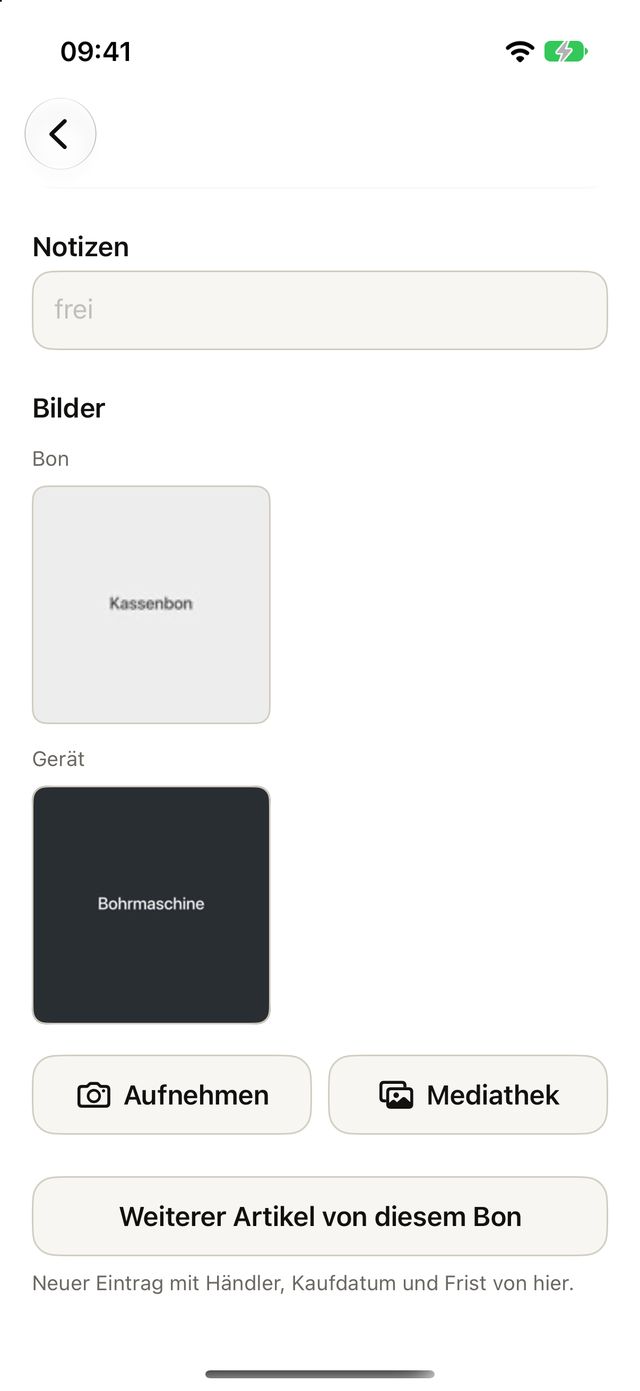
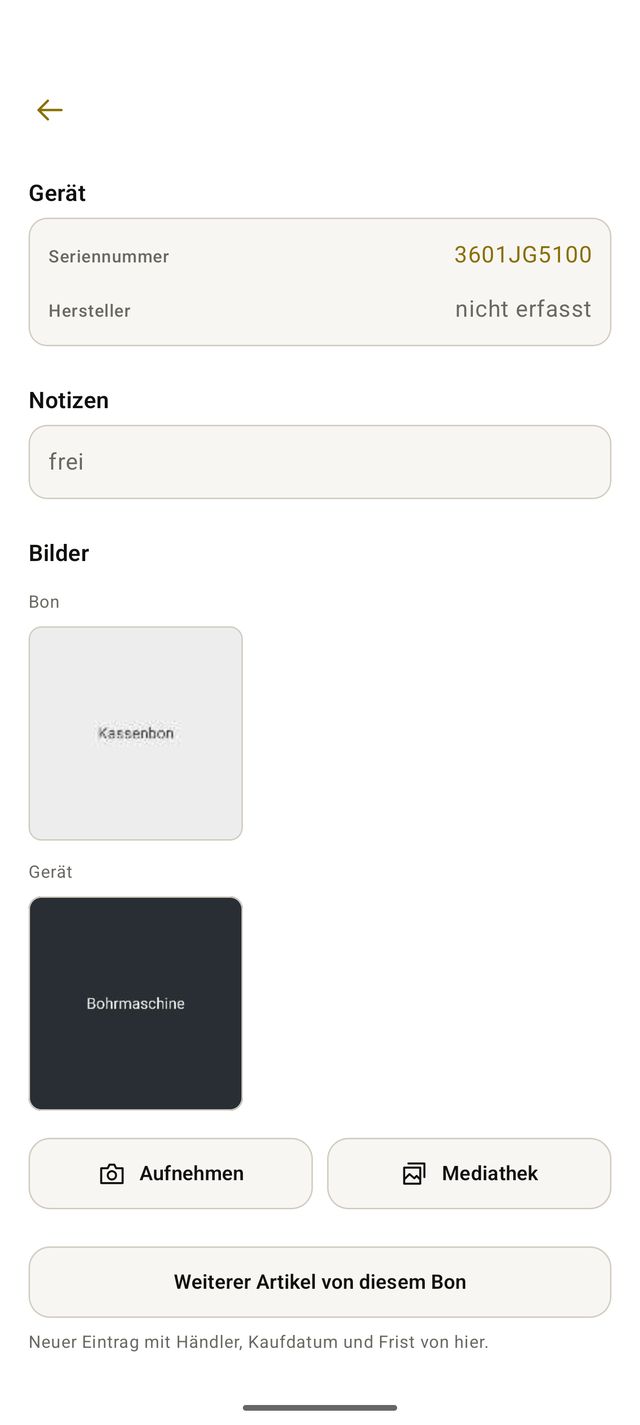
Zwei Geräte, ein Bon. „Weiterer Artikel von diesem Bon“ legt einen zweiten Eintrag mit Händler, Kaufdatum und Frist an. Der Bon wird kopiert.
PDF-Rechnungen einfach teilen.
Rechnung als PDF in der Mail oder in „Dateien“? Im Teilen-Menü wählst du „In Kvarvero ablegen“. Die Rechnung wartet dann im Eingang, bis du sie erfasst. Ausdrucken oder abfotografieren musst du sie nicht.
Rechnung als PDF in der Mail oder in „Dateien“? Im Teilen-Menü wählst du „Kvarvero“. Die Rechnung wartet dann im Eingang, bis du sie erfasst. Ausdrucken oder abfotografieren musst du sie nicht.
Erst in den Eingang, dann erfassen.
- Teilen„In Kvarvero ablegen“. Oder das Symbol „Kvarvero“ in der Symbolreihe des Teilen-Menüs.
- Teilen„Kvarvero“ im Teilen-Menü. Oder du gibst die Datei mit „Öffnen mit“ an Kvarvero.
- Eingang„1 Beleg wartet“. So steht es dann im Überblick. Der Beleg bleibt, bis du ihn erfasst oder verwirfst.
- Erfassen„Als neuer Eintrag erfassen“. Jetzt wird der Beleg gelesen. Weiter geht es wie nach dem Scan.
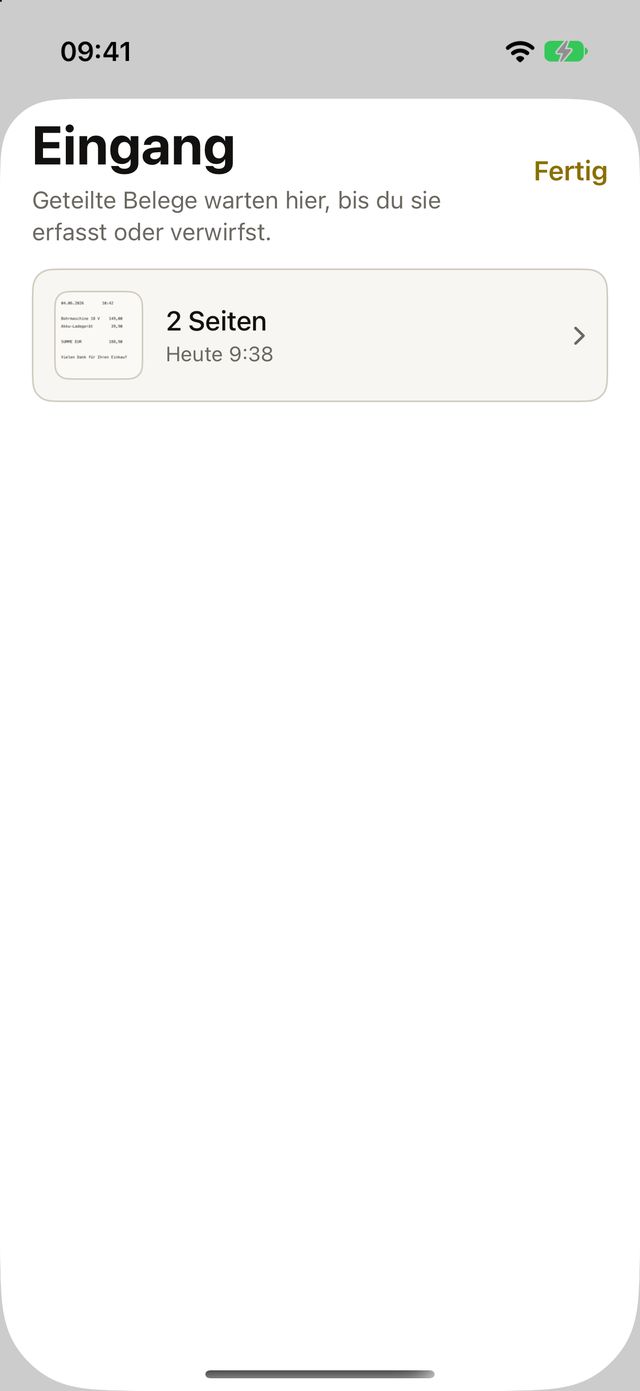
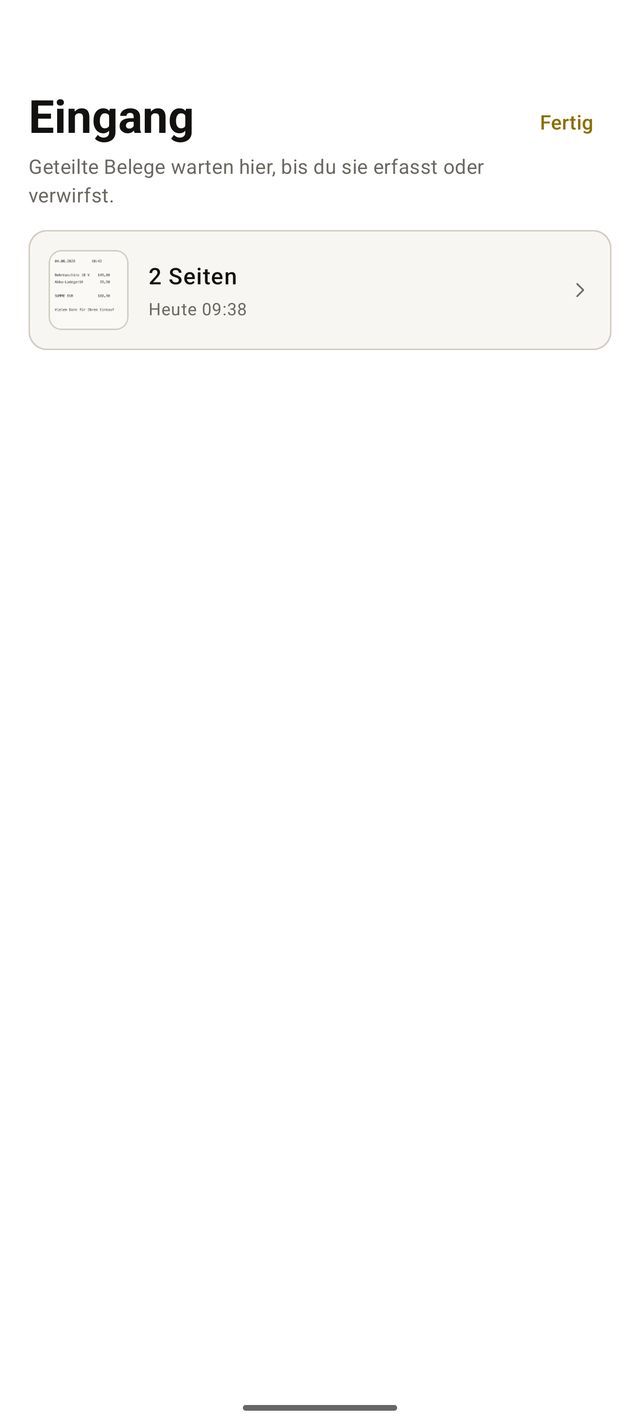
Bilder und PDF. Aus Apps, die Bilder oder PDF teilen. Bis zu zehn Anhänge auf einmal.
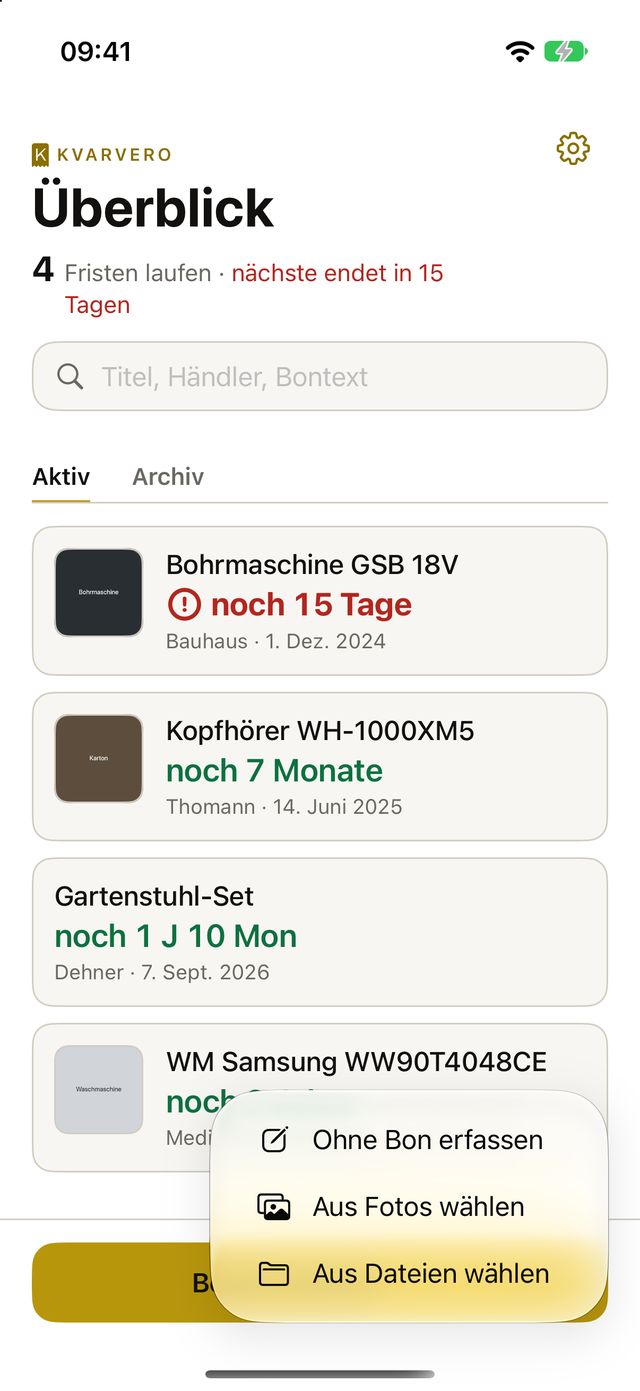
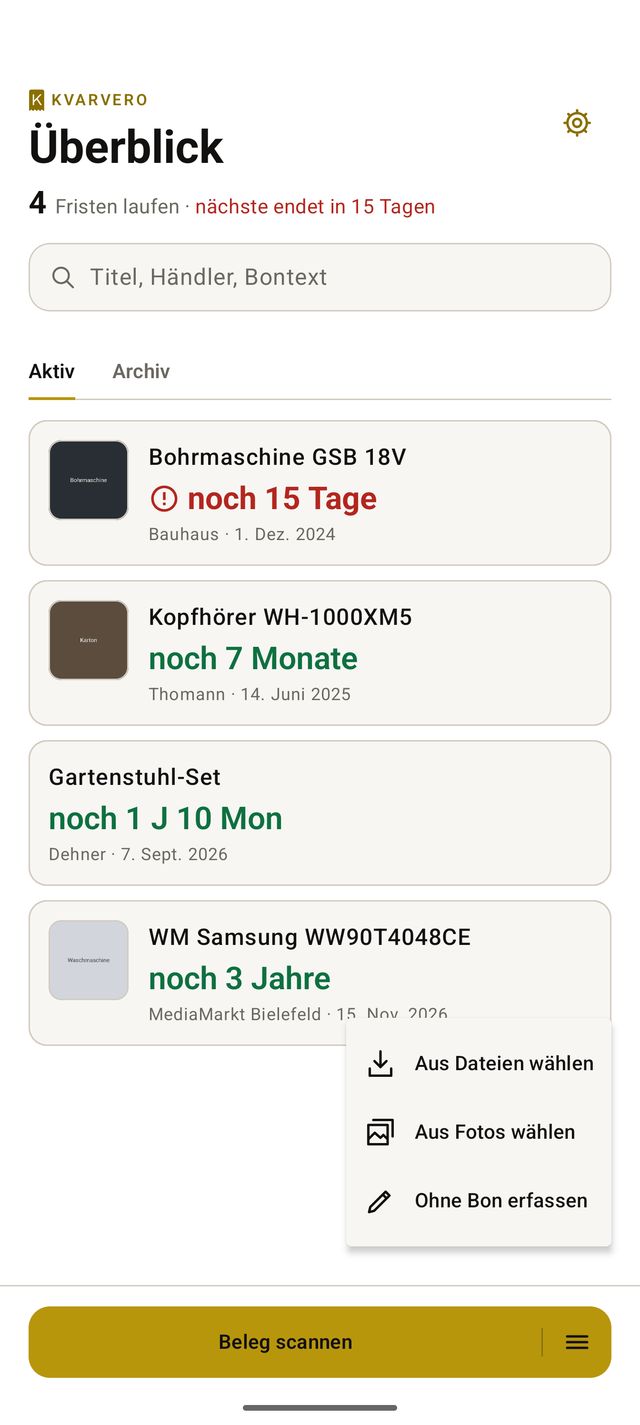
Auch ohne Kamera. Der Griff neben „Beleg scannen“ öffnet drei weitere Wege: aus Dateien, aus Fotos oder ganz ohne Bon.
Mehrere Seiten. Lange Belege nimmst du Seite für Seite auf. Aus der Mediathek gehen bis zu zehn Bilder in einen Beleg.
Aufgeklappt: Liste links, Eintrag rechts.
Auf dem aufgeklappten iPhone Duo stehen die Liste und der geöffnete Eintrag nebeneinander. Zugeklappt ist es eine Spalte wie auf dem iPhone.
Kein Konto. Nichts geht an uns.
Kvarvero hat kein Konto und sendet nichts an uns. Auch der Text der Bons wird auf deinem Gerät gelesen. Deine Belege verlassen das Gerät nur, wenn du sie teilst oder sicherst.
Auf deinem Gerät. Einträge und Bilder liegen in der App auf deinem iPhoneTelefon.
Keine Werbung, kein Tracking. Es gibt keine Anmeldung und keine Auswertung.
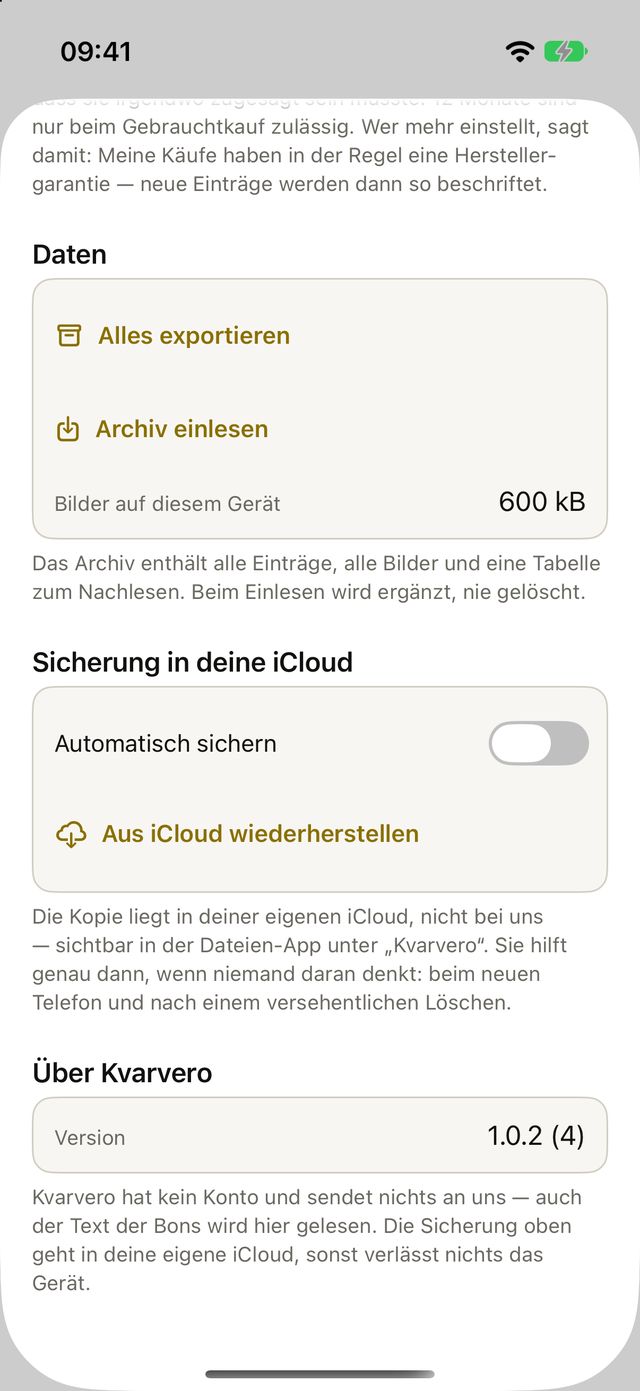
Sicherung in deine iCloud. Freiwillig und ab Werk aus. Eingeschaltet legt Kvarvero eine Kopie in deiner eigenen iCloud ab.
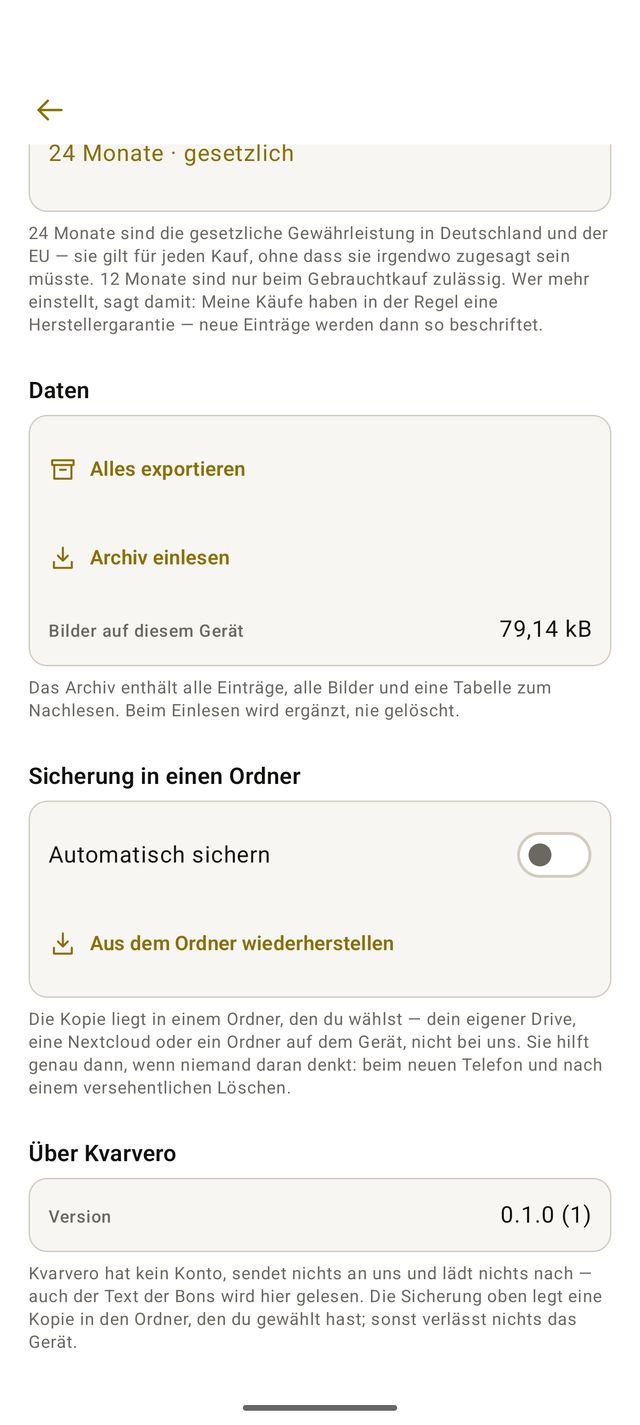
Sicherung in einen Ordner. Freiwillig und ab Werk aus. Den Ordner wählst du selbst, zum Beispiel in deinem Drive oder auf dem Gerät.
Im Backup deines Telefons. Kvarvero nimmt am Geräte-Backup von Android teil, wenn du es eingeschaltet hast.
Alles exportieren. Eine Archiv-Datei mit allen Einträgen, allen Bildern und einer Tabelle. Sie passt auch für den Wechsel zwischen iPhone und Android.
Texterkennung von Apple. Der Text der Bons wird auf dem iPhone gelesen, nicht in einer Cloud.
Texterkennung von Google. Der Text der Bons wird mit ML Kit auf dem Telefon gelesen. Der Scanner kommt aus den Google-Play-Diensten.
Für iPhone. Was die App kostet, steht im App Store.Für Android. Was die App kostet, steht bei Google Play.


Für alle, die Bons aufheben.
Der Bon ist der Beweis, die Frist sagt, wie lange er zählt. Kvarvero hält beides zusammen.
Direkt nach dem Kauf. Foto machen, Kaufdatum prüfen, sichern.
Bei Online-Käufen. Die PDF-Rechnung teilst du aus der Mail nach Kvarvero.
Bei der Reklamation. Bon, Seriennummer und Fristende stehen in einem Eintrag.
Beim Weiterverkauf. Die Produktakte gibst du als PDF mit.
Kurz beantwortet.
Brauche ich ein Konto?
Nein. Es gibt kein Konto, keine Anmeldung und keine Einrichtung. Beim ersten Öffnen steht dort „Noch nichts erfasst“ und der Knopf „Ersten Beleg scannen“. Mehr dazu
Erinnert mich Kvarvero von selbst?
Ja, wenn du Mitteilungen erlaubst. Gefragt wirst du beim Sichern des ersten Eintrags. In der Vorgabe kommen zwei Erinnerungen: 90 und 14 Tage vor dem Fristende, morgens um 9 Uhr. Ohne Erlaubnis entsteht der Eintrag trotzdem, nur ohne Erinnerung. Erinnerungen einstellen
Kann ich das Fristende später ändern?
Nicht direkt. „+ 1 Jahr“ und „Datum wählen“ gibt es nur beim Erfassen. Änderst du das Kaufdatum, wandert das Fristende mit. Sonst bleibt nur: Eintrag löschen und neu erfassen. So gehst du vor
Kann ich einen gelöschten Eintrag zurückholen?
Nein. Es gibt keinen Papierkorb und kein Rückgängig. Zurück kommt ein Eintrag nur aus einer Sicherung oder einem Archiv, das du vorher angelegt hast. Mehr dazu
Was passiert, wenn ich das Telefon wechsle?
Einen Abgleich zwischen Geräten gibt es nicht. Du nimmst deine Belege mit: über die freiwillige Sicherung in deine iCloudin einen Ordner oder mit „Alles exportieren“ am alten und „Archiv einlesen“ am neuen Gerät. Das Archiv passt auch zwischen iPhone und Android. Umzug Schritt für Schritt
Ist Kvarvero eine Rechtsberatung?
Nein. Kvarvero rechnet Fristen aus dem Kaufdatum und der Dauer, die du angibst, und zeigt dazu kurze Hinweise. Ob du im Einzelfall einen Anspruch hast, kann die App nicht beurteilen. Mehr dazu · Ratgeber: Gewährleistung und Garantie
Hinweis
Kvarvero ist keine Rechtsberatung. Die App rechnet Fristen aus dem Kaufdatum und der Dauer, die du angibst. Ihre kurzen Hinweise zu Gewährleistung und Garantie ersetzen keine Beratung im Einzelfall. Bei Fragen zu deinen Ansprüchen hilft eine Verbraucherzentrale oder eine Anwältin, ein Anwalt.